ATS integráció — Hogyan kösd össze a toborzási szoftvered a meglévő rendszereiddel?
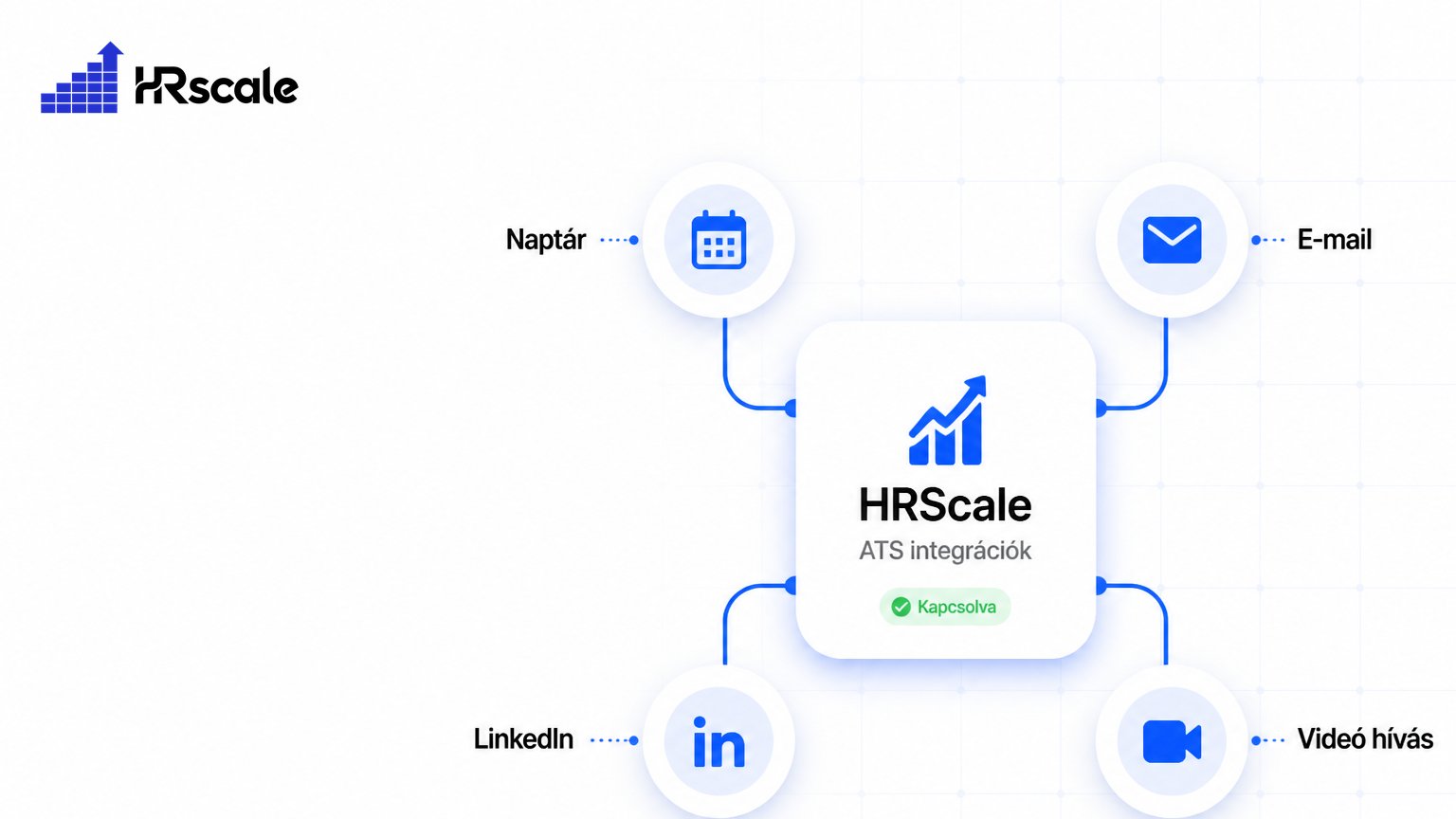
Az ATS integráció az a téma, amiről kevesen beszélnek a szoftverválasztáskor — de ez különbözteti meg a „jó” és a „kiváló” toborzási szoftvert. Egy ATS önmagában is órákat spórolhat hetente. De ha integrált a naptáraddal, az e-maileddel, a LinkedIn-eddel és a videóhívó eszközöddel, akkor a teljes toborzási folyamatod egyetlen helyen, automatizáltan fut. Ebben a cikkben átnézzük a legfontosabb integrációkat, mit nyersz vele, és hogyan állítsd be.
Miért fontos az ATS integráció?
A discovery interjúink alapján a KKV HR-esek jellemzően több rendszerrel dolgoznak párhuzamosan a toborzás során: e-mail, naptár, Excel, LinkedIn, Profession.hu, néha egy belső dokumentumtár is. Egy jelölt felvétele során könnyen 5-8 helyre kell adatot kézzel átírni.
Ez nem csak időigényes — hibás is. Egy elgépelt e-mail cím, egy elfelejtett naptári bejegyzés, egy másik rendszerben aktualizált státusz, ami itt nem frissült — ezek az adminisztrációs hibák napi szinten történnek.
Az integráció pontosan ezt oldja meg: az adat egy helyen él, és minden rendszer automatikusan szinkronizál.
A 4 legfontosabb ATS integráció
1. Naptár-integráció (Google Calendar / Outlook)
Mit nyersz?
- A jelölttel egyeztetett interjú időpont automatikusan bekerül a naptáradba
- Ha másnak (hiring manager) is részt kell vennie, ő is megkapja a meghívót
- Az interjú előtt 24 órával automatikus emlékeztető
- A naptáradból látszik, mikor vagy szabad — a jelölt csak a valós szabad idősávokra foglalhat
Hogyan állítsd be?
A modern ATS-eknél ez 2 kattintás: „Connect Google Calendar” → Google bejelentkezés → engedélyek megadása. Beállítási idő: 30 másodperc.
2. E-mail integráció (Gmail / Outlook)
Mit nyersz?
- A jelöltnek küldött e-mailek a te e-mail címedről mennek, nem a „noreply@ats.com”-ról
- A jelölt válaszai automatikusan a jelölt profiljához kapcsolódnak — nem kell külön keresni az inboxban
- A teljes kommunikációs előzmény egy helyen látszik
- A hiring manager is láthatja, mi történt a jelölttel, anélkül, hogy te továbbküldenéd az e-maileket
Hogyan állítsd be?
Gmail/Outlook OAuth bejelentkezés az ATS beállításaiban. Beállítási idő: 1-2 perc.
💡 Soft CTA: Az e-mail és naptár integráció nélkül egy ATS gyakorlatilag csak egy „digitális Excel”. A valódi értéke a kapcsolódásban van — ezért érdemes ezt már a szoftverválasztáskor priorizálni.
3. LinkedIn integráció
Mit nyersz?
- LinkedIn-es jelentkezések automatikusan az ATS-be kerülnek (nem kell átmásolni)
- LinkedIn Easy Apply: a jelölt egy kattintással jelentkezhet a meglévő profiljával
- LinkedIn Recruiter (ha van) integrált: a kiszemelt jelöltek egyetlen kattintással a pipeline-ba kerülnek
- Álláshirdetés egyetlen helyről posztolható LinkedIn-re és más platformokra
Hogyan állítsd be?
A LinkedIn-integráció feltételei (pl. Recruiter-csomag, LinkedIn-partnerség) ATS-enként és LinkedIn-csomagonként eltérnek — választás előtt kérdezd meg a szolgáltatót, pontosan mit tud. Beállítási idő: ha támogatott, jellemzően percek.
4. Videóhívás-integráció (Google Meet / Zoom / MS Teams)
Mit nyersz?
- Az interjú meghívó automatikusan kap egy egyedi videó-linket
- A jelölt és minden résztvevő ugyanazt a linket kapja — nem kell külön átküldeni
- A meeting után az ATS automatikusan tudja, hogy lezárult (és jelezheti, hogy ideje a következő lépésnek)
Hogyan állítsd be?
A naptár-integrációval együtt jár (Google Calendar → Google Meet, Outlook → Teams). Külön beállítás általában nem kell.
A „nice to have” integrációk
A fenti négy a kötelező. Ezek jó, ha vannak, de nem létkérdés:
Slack / Microsoft Teams
A toborzási értesítések (új jelentkezés, jelölt továbblépett, interjú visszaigazolva) a csapatkommunikációs eszközben jelennek meg. Hasznos, ha a hiring manager nem nyitja meg az ATS-t naponta.
HRIS / Fizetési rendszer
A felvett munkatárs adatai automatikusan átkerülnek a fizetési rendszerbe — nincs Excel-átírás. KKV-knál ez kevésbé kritikus, mert a havi 1-2 új belépő manuálisan is gyors.
Karrieroldal / Weboldal
Az álláshirdetések automatikusan megjelennek a saját karrieroldalon — nem kell külön HTML-t szerkeszteni. Ez egy bekapcsolható widget vagy iframe.
Háttérellenőrzés (background check)
Csak nagyobb cégeknél kritikus, KKV-knál ritka.
Natív integráció vs Zapier / Make
A modern ATS-eknél két integrációs lehetőség van:
Natív integráció
Mi ez? Az ATS gyártója saját kódjával köti össze a másik rendszerrel.
Előnyei:
- Mély, kétirányú adatszinkron
- Megbízható, stabil
- Általában ingyenes vagy a csomag része
- Egy kattintással bekapcsolható
Hátrányai:
- Csak a támogatott rendszerekkel működik (a partnerlista szolgáltatónként eltér)
Zapier / Make / N8N
Mi ez? Egy „híd” szoftver, ami szinte bármit bármivel összeköt, drag-and-drop felülettel.
Előnyei:
- Több ezer rendszerrel működik
- Egyedi munkafolyamatok építhetők (ha A történik, akkor B és C is)
- Programozói tudás nem kell
Hátrányai:
- Csak felszíni adatszinkron
- Külön költség (a Zapiernek van ingyenes csomagja, a fizetősök havidíjasak — nézd meg az aktuális árlistát)
- Néha lassabb (csomagtól függően perces késleltetés)
Ökölszabály
| Integráció típus | Mit használj? |
|---|---|
| Naptár, e-mail, LinkedIn, videó hívás | Natív |
| Slack, Teams értesítések | Natív, ha van; Zapier, ha nincs |
| Saját belső rendszer | Zapier vagy Make |
| Egyedi adatfolyam (több lépéses) | Make (vizuálisabb) vagy Zapier |
| Tényleges fejlesztés (API-szintű) | Csak ha van fejlesztő — ritkán éri meg |
Az ATS integráció bevezetésének 4 lépése
1. Térképezd fel, milyen rendszereket használsz
Készíts listát: e-mail, naptár, LinkedIn, Profession.hu, kommunikációs eszköz (Slack/Teams), dokumentumtár (Drive/OneDrive), bármi más, ami a toborzásban szerepel.
2. Priorizálj — mi a legnagyobb fájdalom?
Általában a naptár és az e-mail. Kezdd ott. Ne próbálj mindent egyszerre integrálni.
3. Kapcsold össze egyenként
Egy integráció egyszerre. Próbáld ki egy hét alatt — működik-e, mit látsz, mit kell finomítani. Csak utána lépj a következőre.
4. Mérj megtakarítást
A bevezetés előtt és után naplózd egy hétig, mennyi időt töltesz adminnal. Ha az integráció nem hoz mérhető megtakarítást, valami félrement.
A leggyakoribb integrációs hibák
- Mindent egyszerre integrálni: Egyszerre 5 integrációt bekapcsolni — soha nem fog működni. Egyenként.
- Engedélyek megadása anélkül, hogy elolvasnád őket: Az OAuth permisszióknál nézd meg, milyen jogkört adsz. Nem minden ATS-nek kell hozzáférnie az összes naptárodhoz.
- A „valami integrációt használunk, valamit nem” káosz: Vagy minden interjú a Google Meet-en megy, vagy semmi. Ha vegyes, a rendszer összezavarodik.
- Az integráció monitorozásának elmulasztása: Az integrációk néha leállnak (token lejár, jogkör visszavonva). Havonta egyszer érdemes ellenőrizni.
Összefoglalás
Az ATS integráció nem „extra feature” — hanem az alapfeltétele annak, hogy a toborzási szoftvered valóban időt takarítson meg. Naptár, e-mail, LinkedIn, videó hívás — ez a négy minimum. A többi nice to have.
A bevezetés egyszerű, ha egyenként haladsz, és előbb az alaprendszerekkel kezdesz. Egy hónapon belül érezhető lesz a heti megtakarítás — a 4. lépésben mért órákat érdemes a szoftver havidíjával összevetni.
Próbáld ki az HRscale-t ingyen — a Google Calendar és Outlook integrációval az interjúk a meglévő naptáradban jelennek meg. Ha más eszközt is összekötnél, a próbaidőszak alatt kérdezd meg a csapatot, mi érhető el.
→ Indítsd el az ingyenes próbát az HRscale-lel — 30 napos ingyenes próba, kártyaadat nélkül.
Utolsó frissítés: 2026. október.
Kapcsolódó cikkek
- A Teljes Toborzási Szoftver Útmutató — Az átfogó pillar cikk.
- Hogyan válassz ATS-t? — 10 szempont döntés előtt — Az ATS választás során az integrációk a TOP 3 szempontok között.
- Toborzási szoftver bevezetés — A 0-tól az élesig 5 nap alatt — A bevezetési folyamat részletesen.